钉钉接入 Moltbot 机器人
在钉钉里接入 Moltbot,实现钉钉 AI 机器人对话。跟着这个教程,一步步配置就能完成。
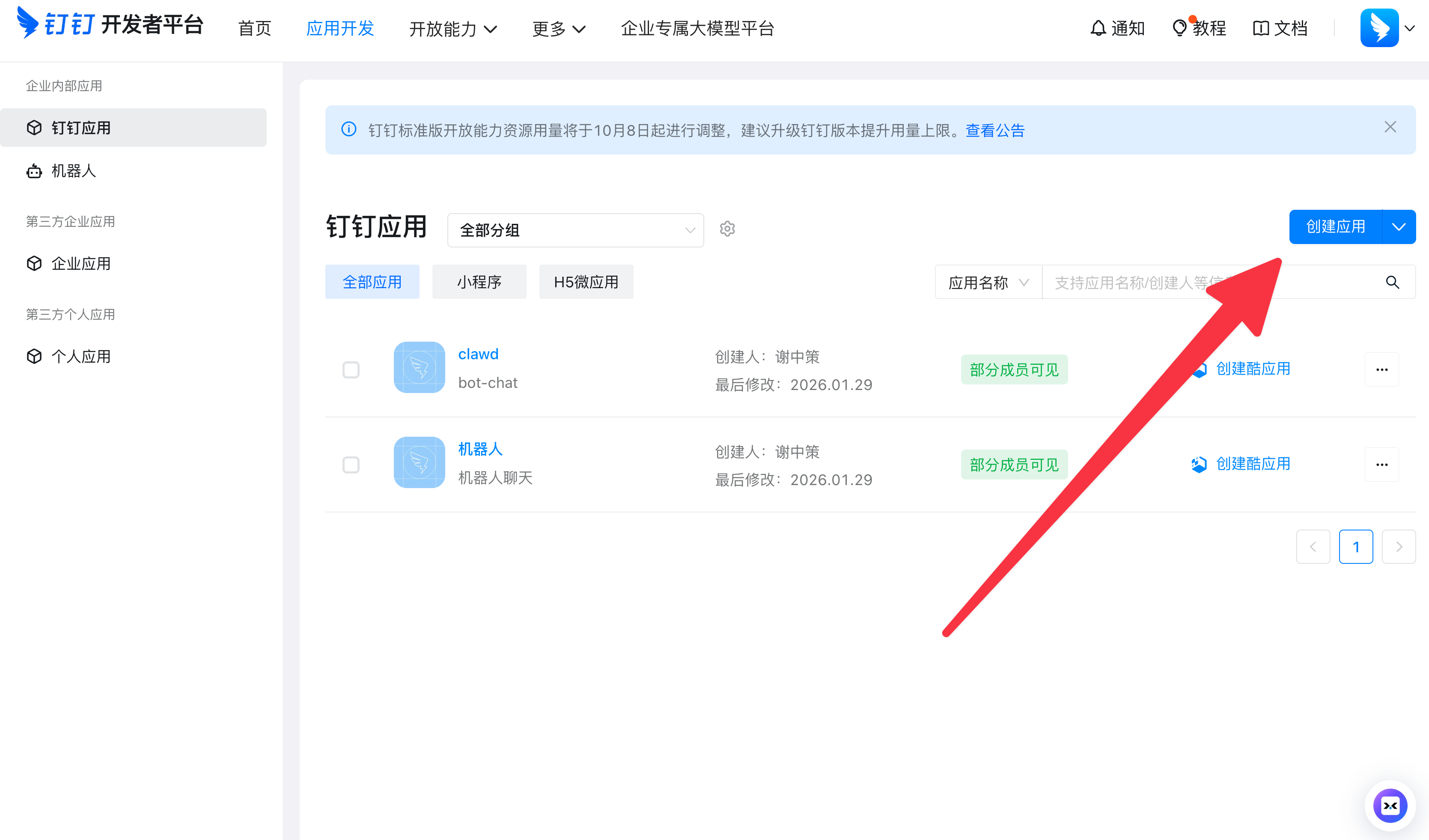
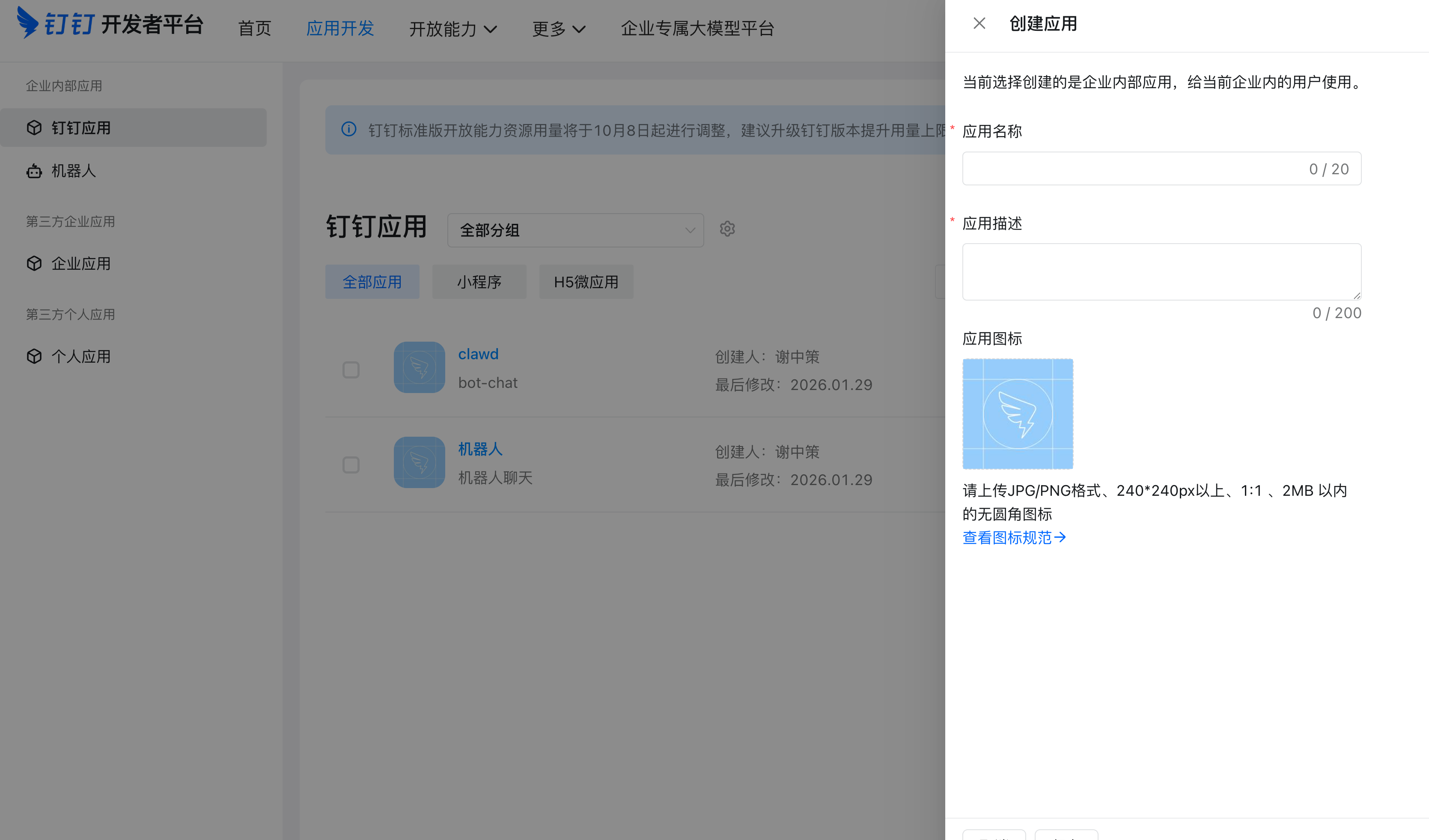
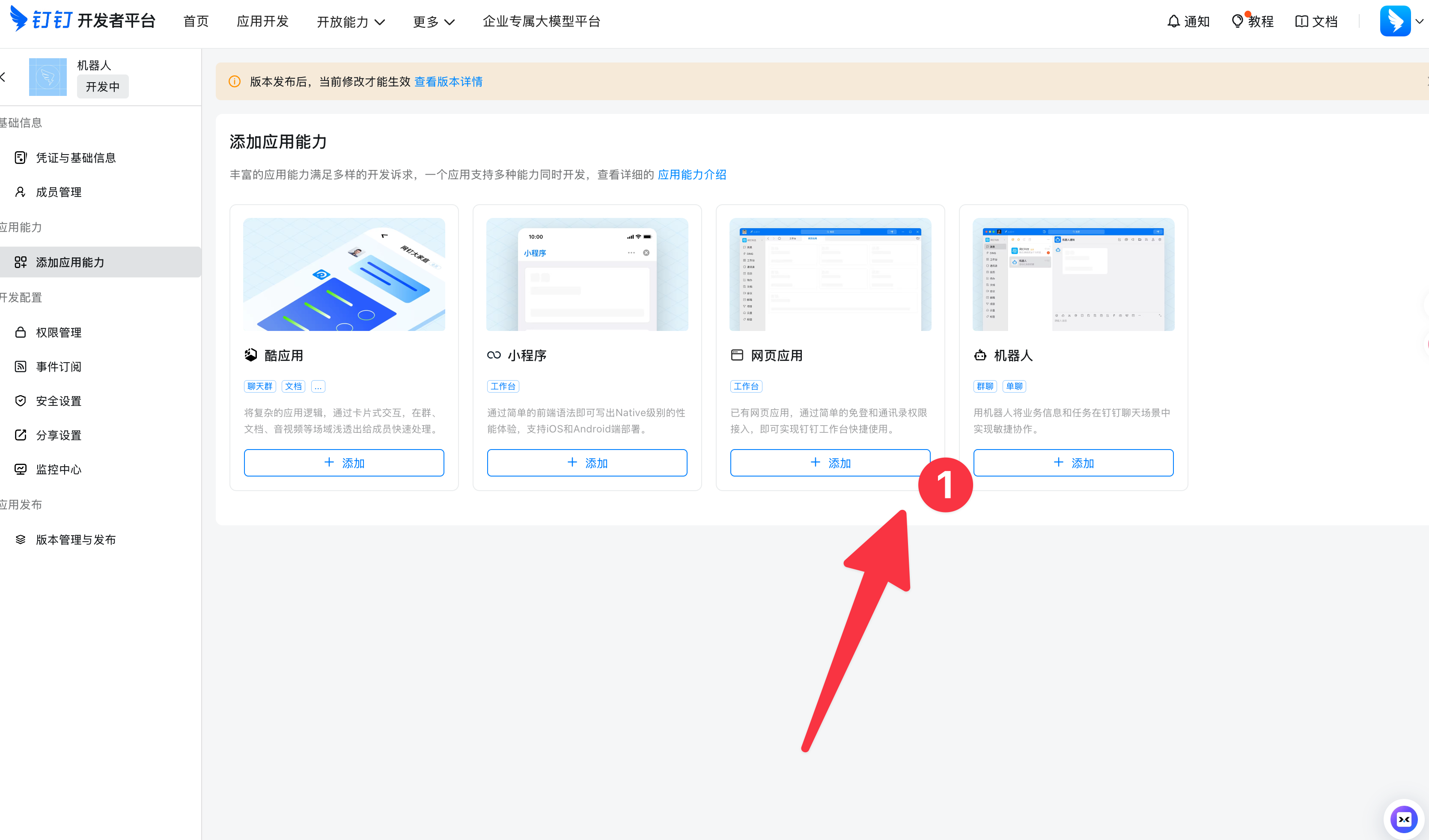
2
配置机器人
打开配置开关:
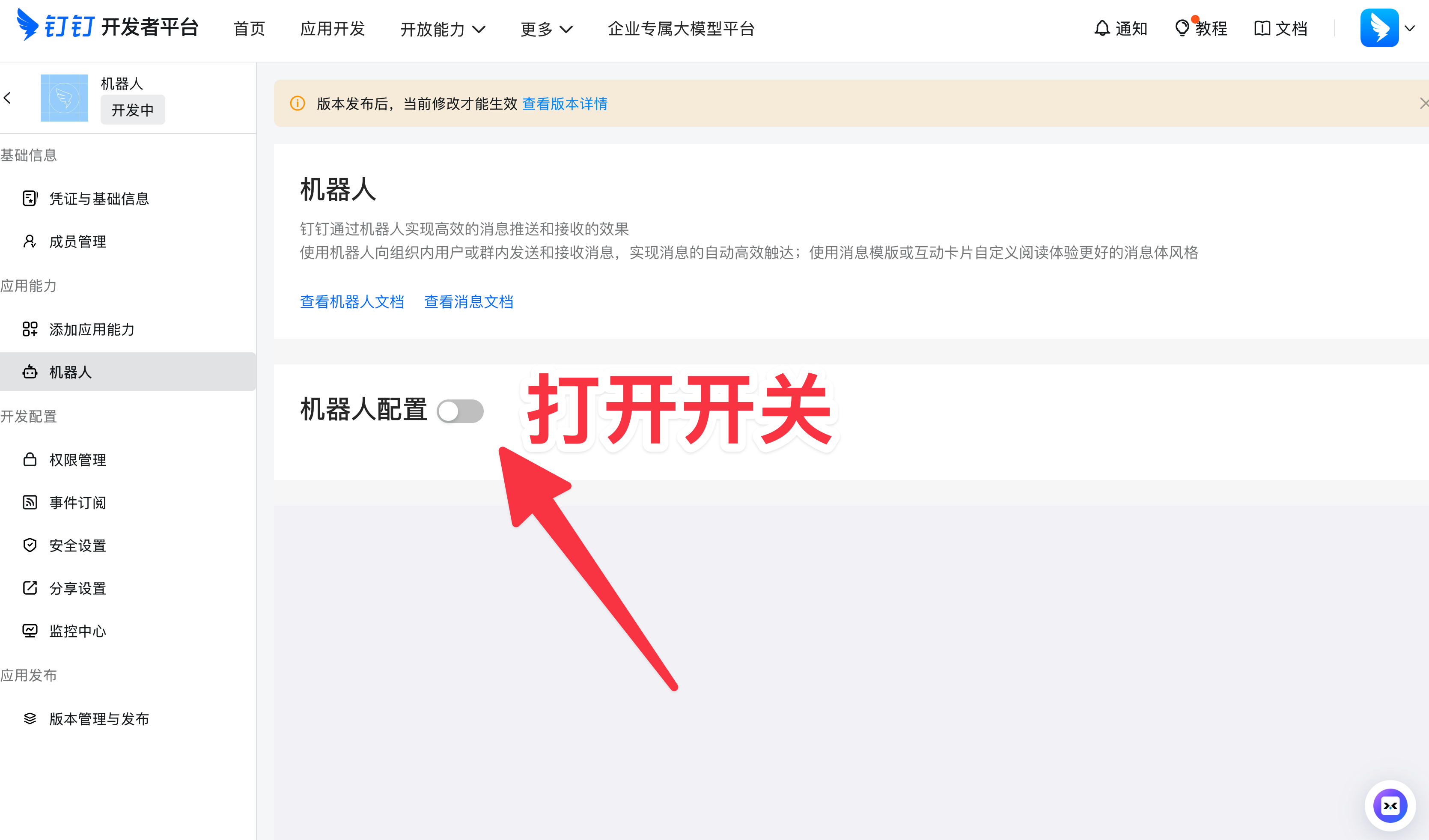
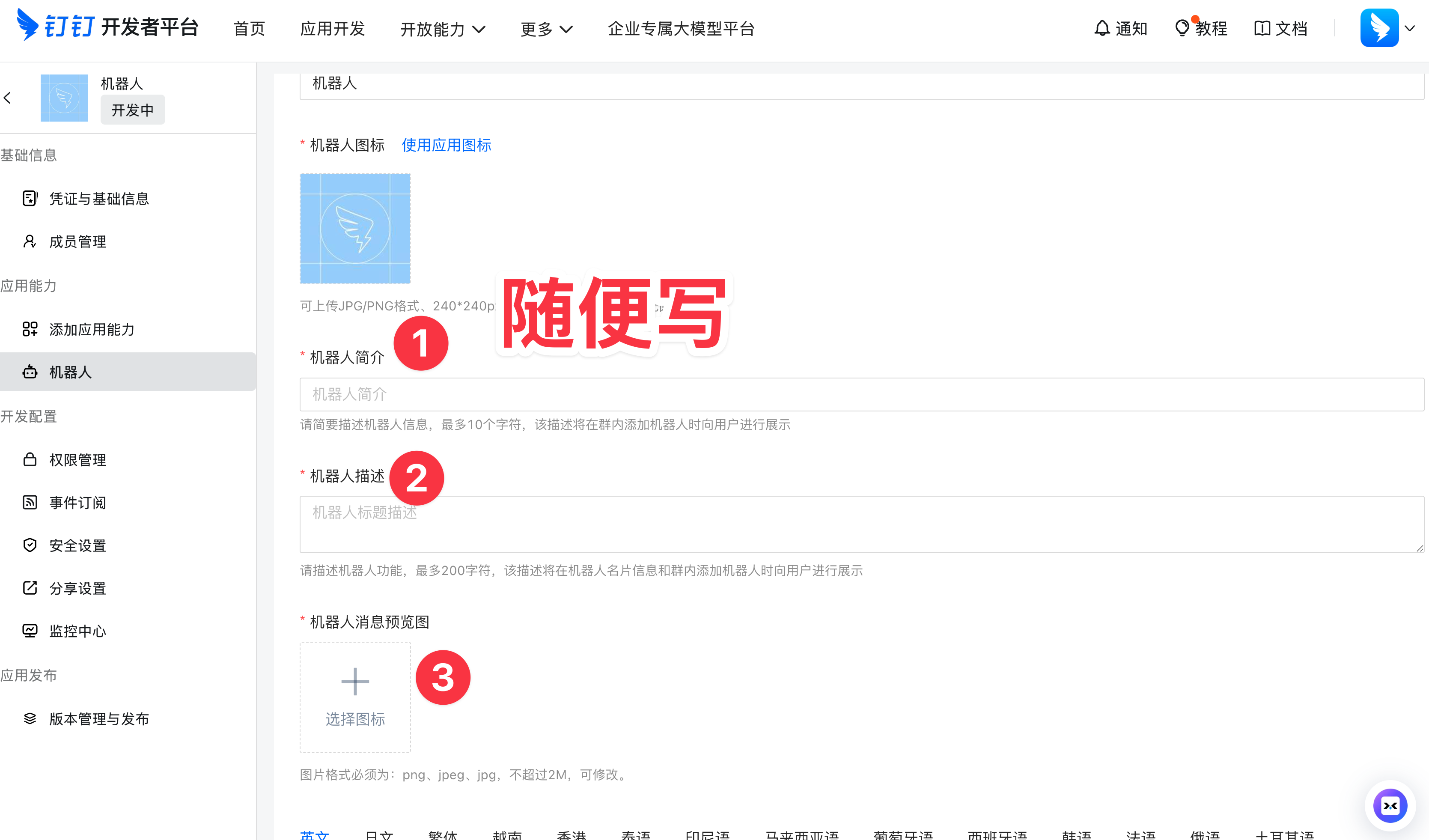
根据要求,输入信息:
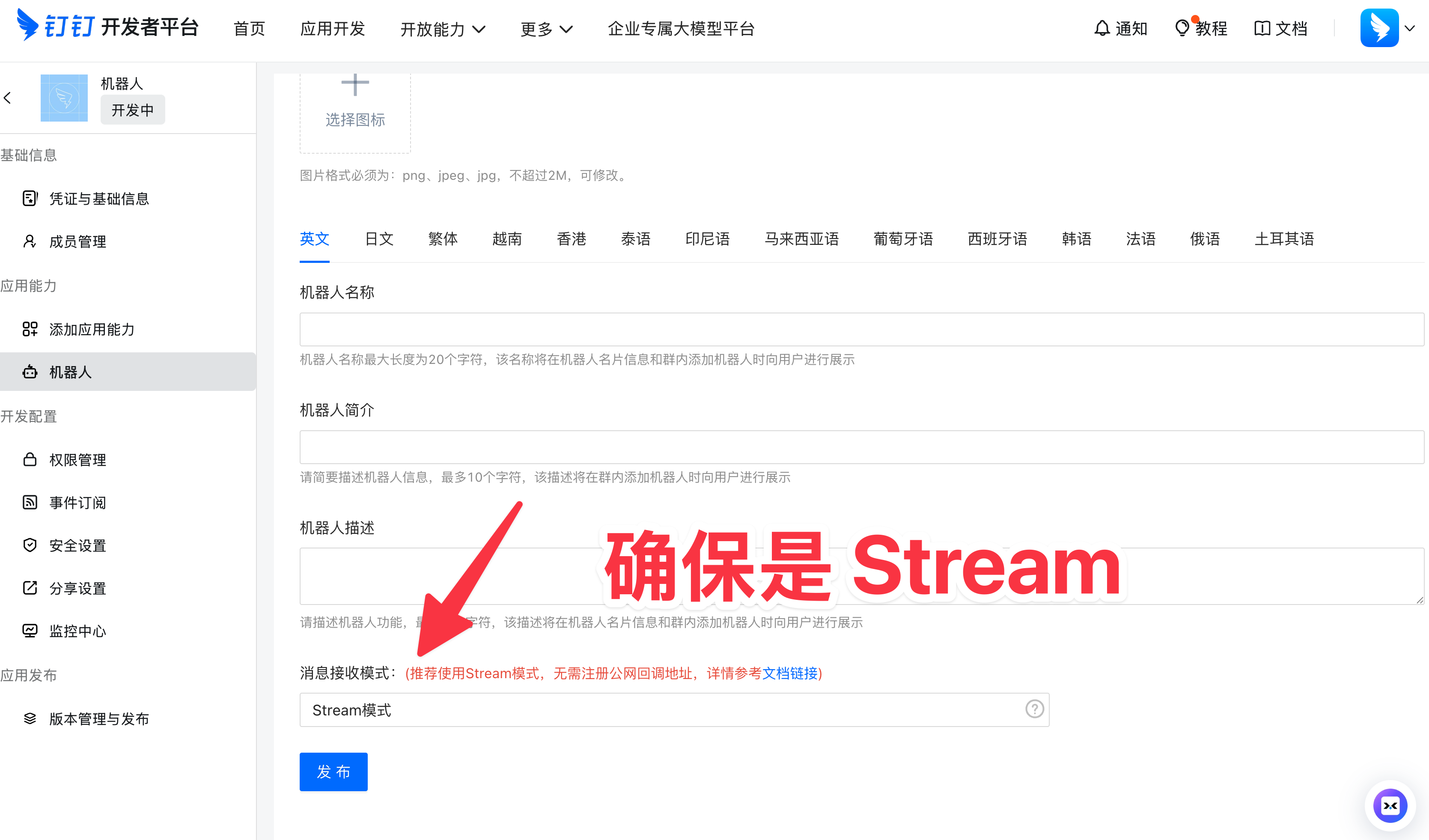
确保消息接收模式是 Stream:
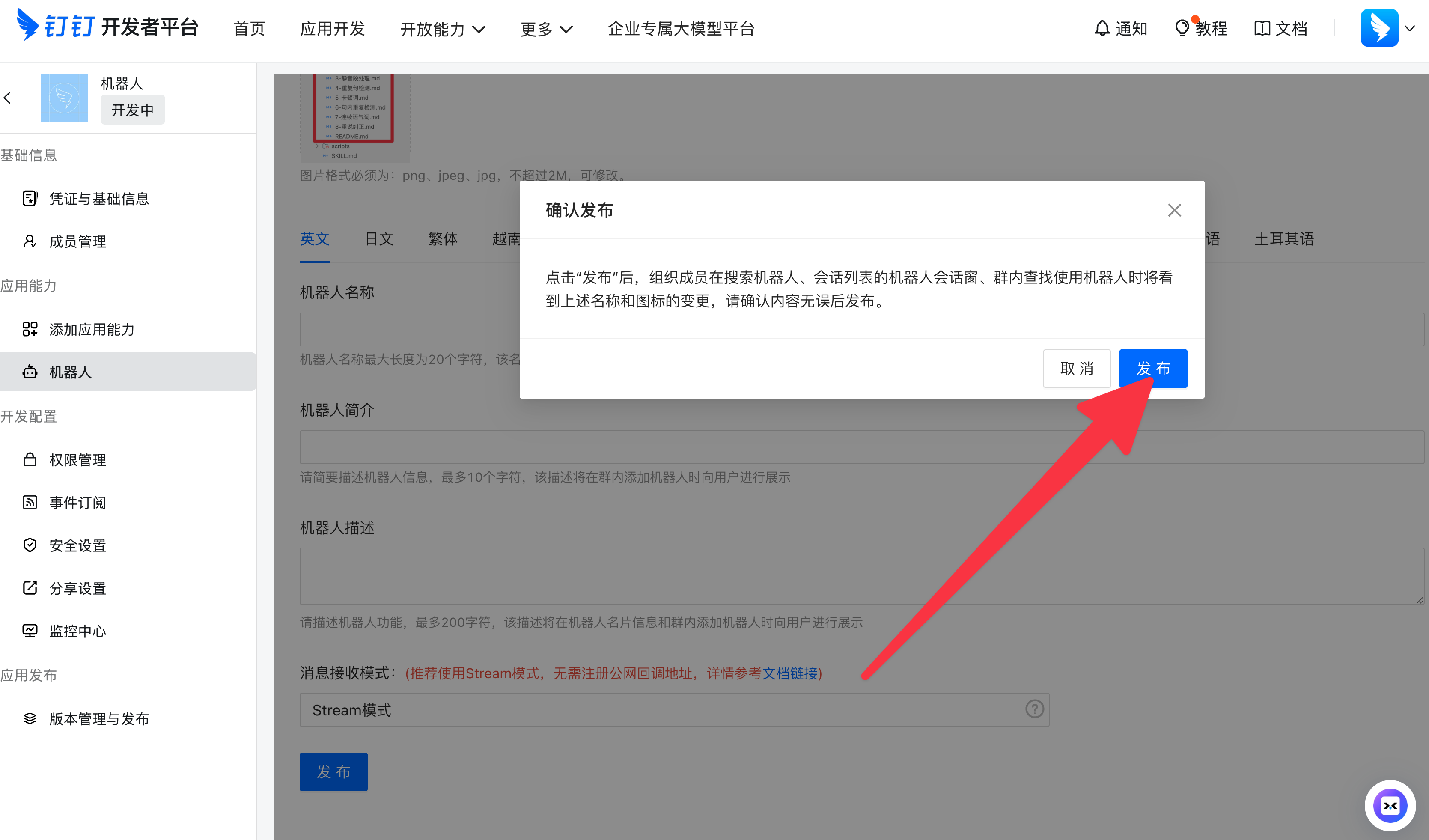
点击「发布」:
3
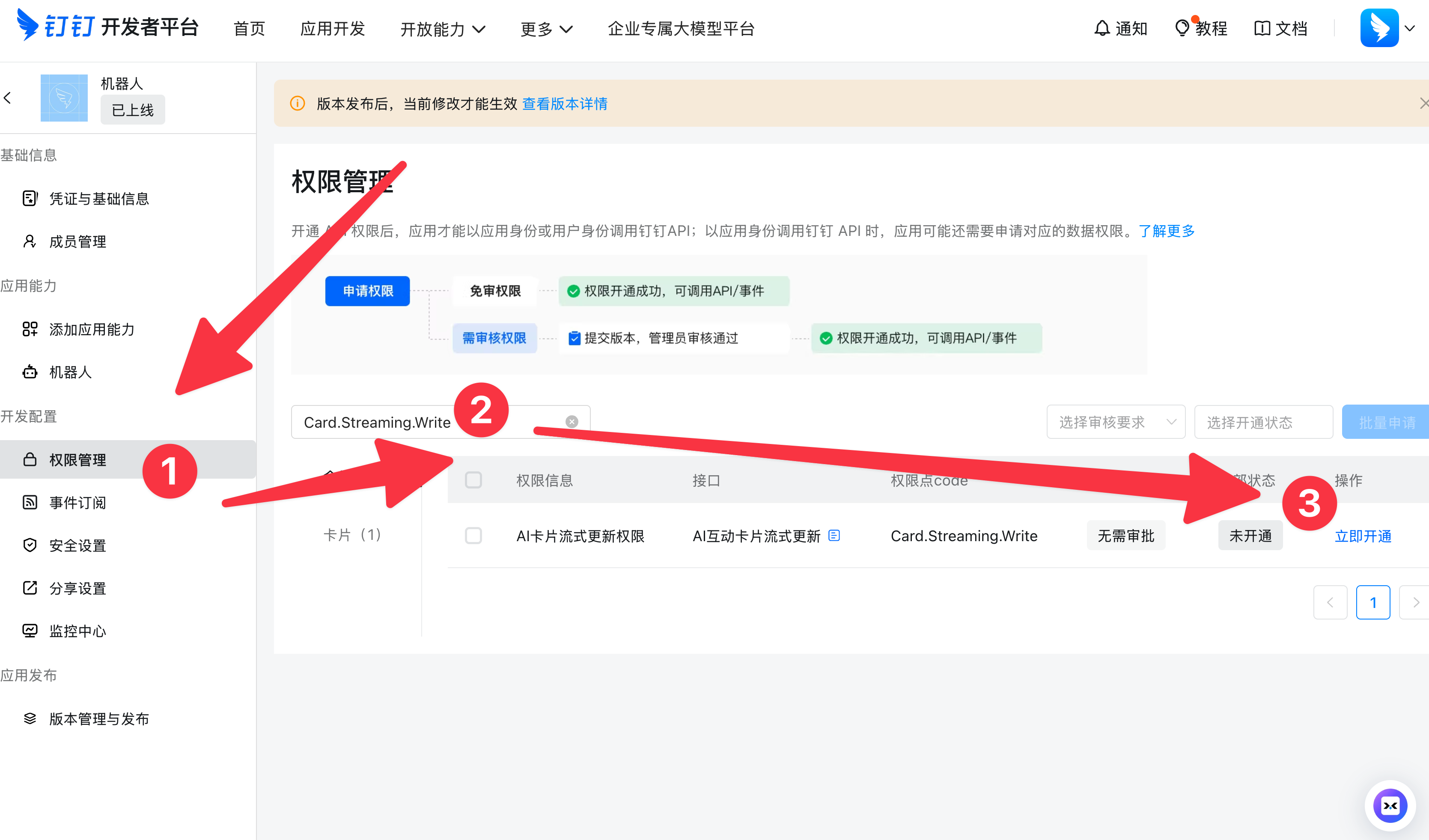
开通权限
需要开通以下三个权限:
4
发布应用
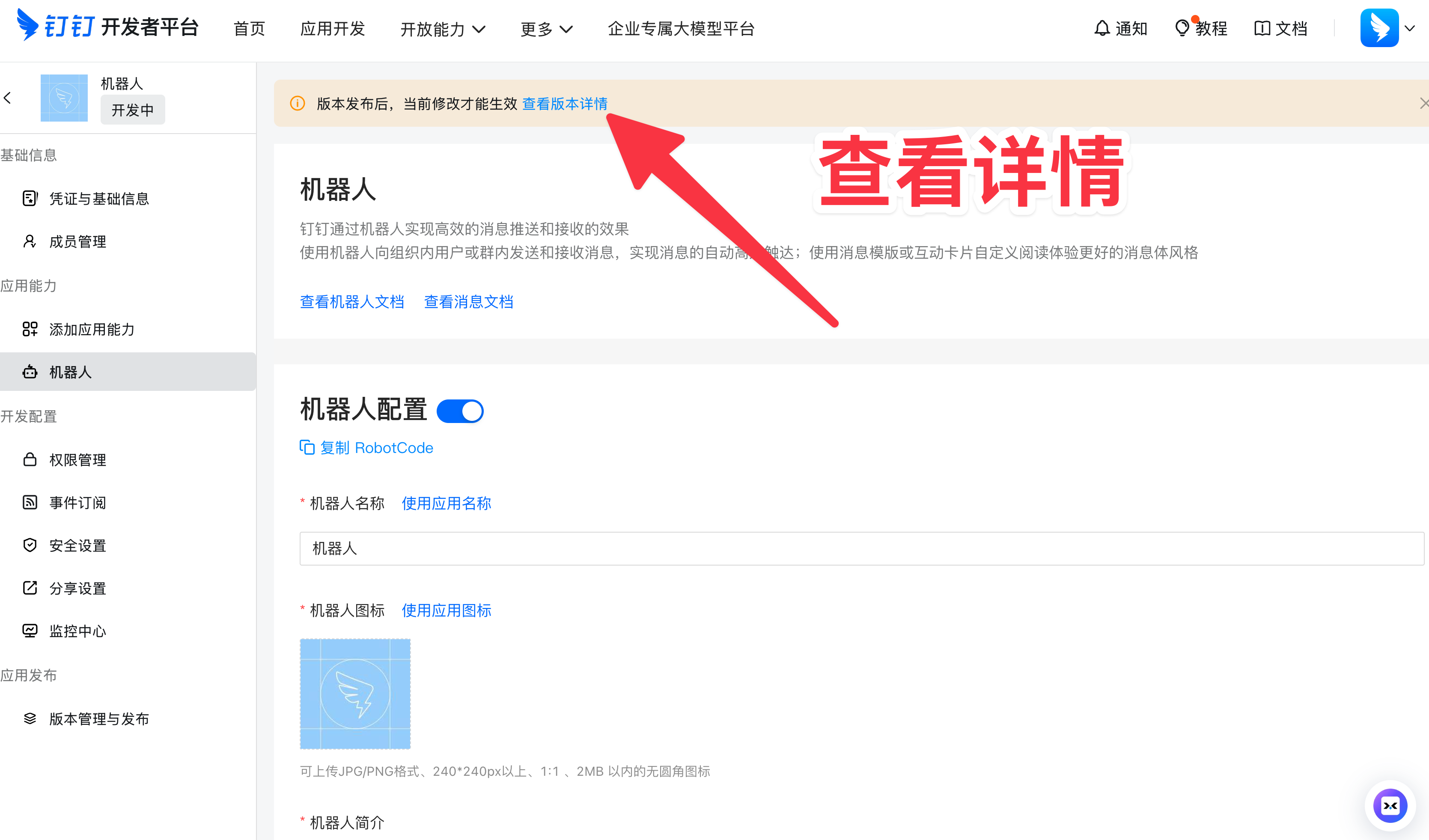
查看详情:
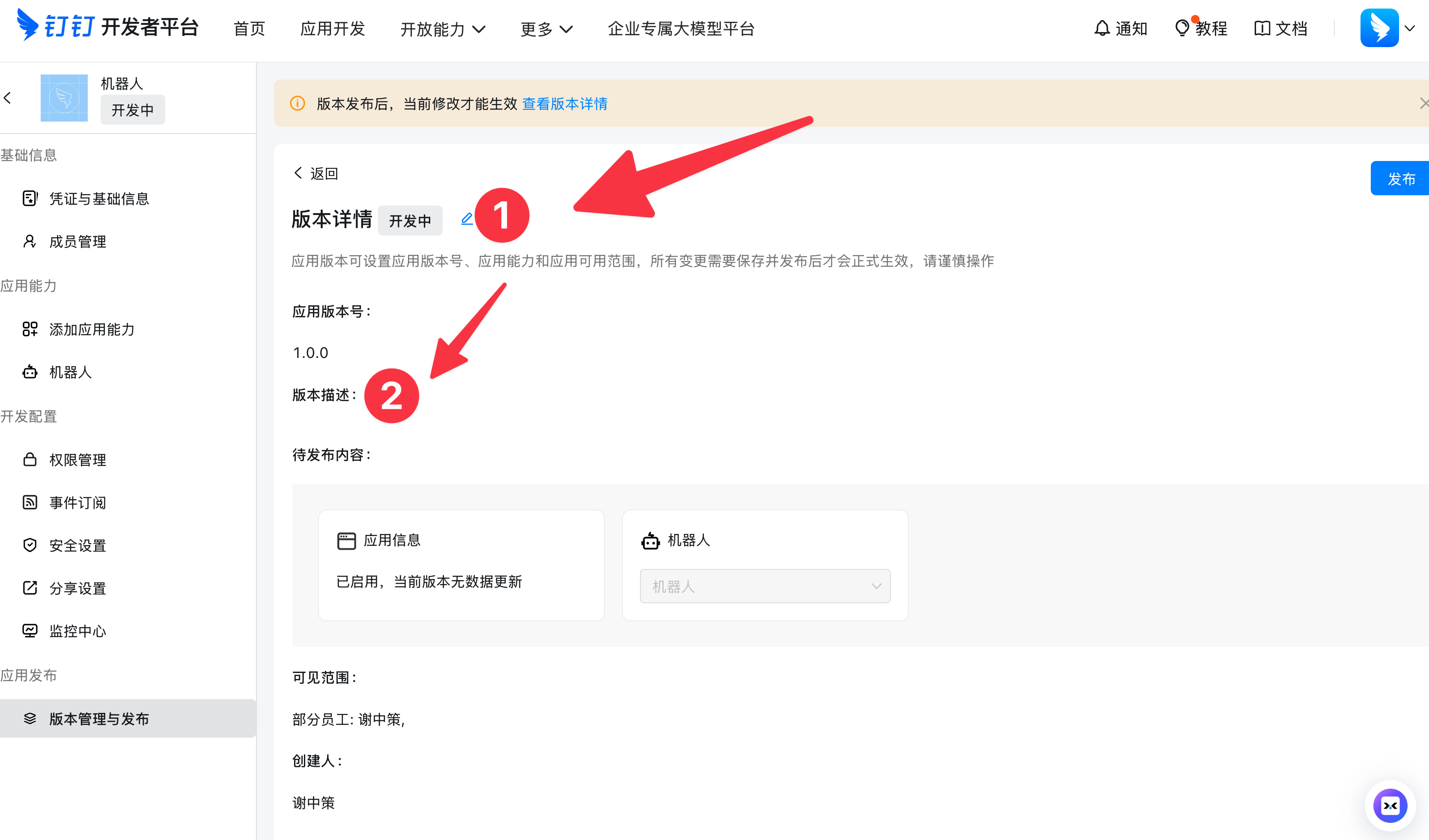
进入编辑状态,填写版本描述:
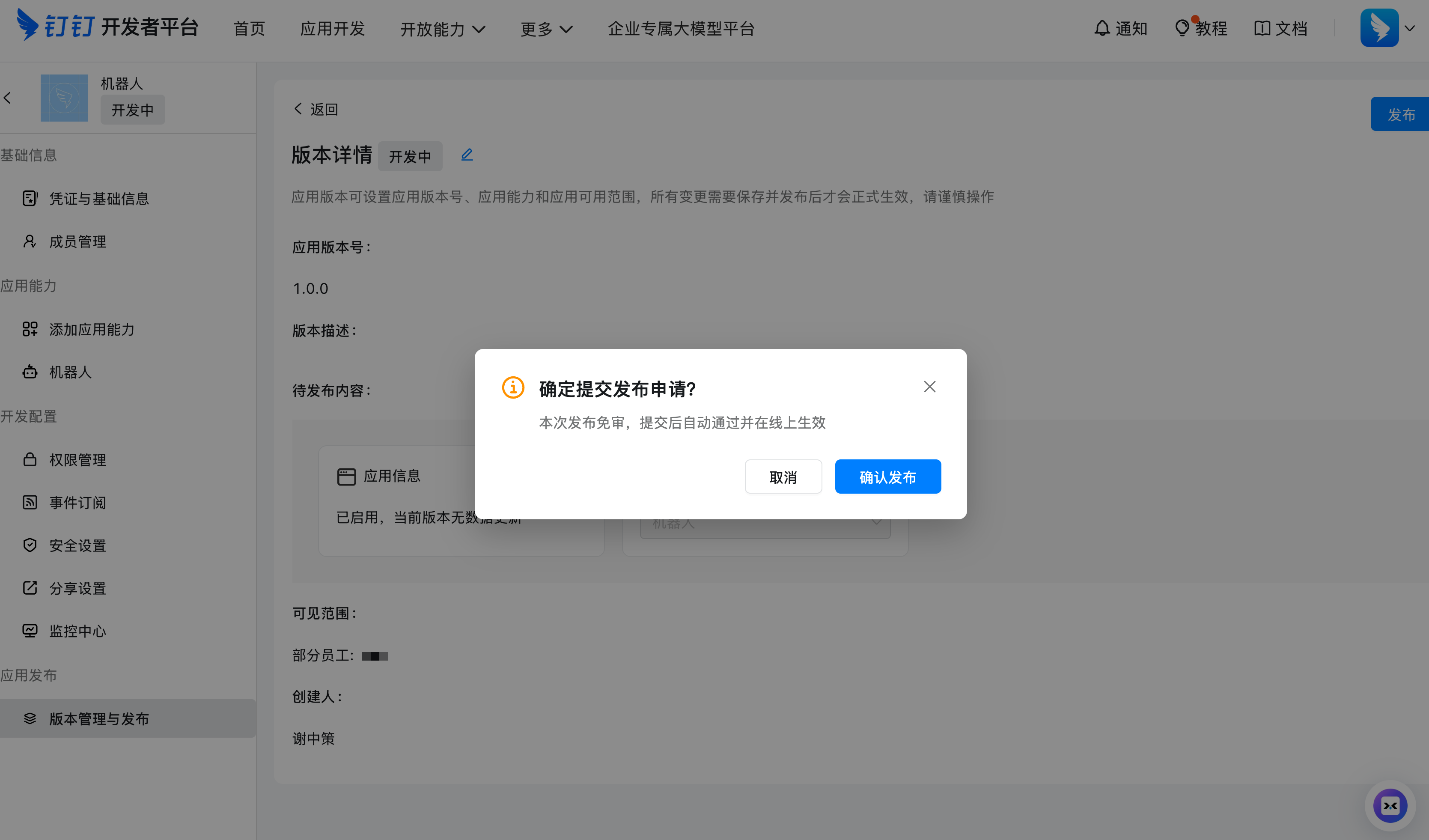
确定发布:
5
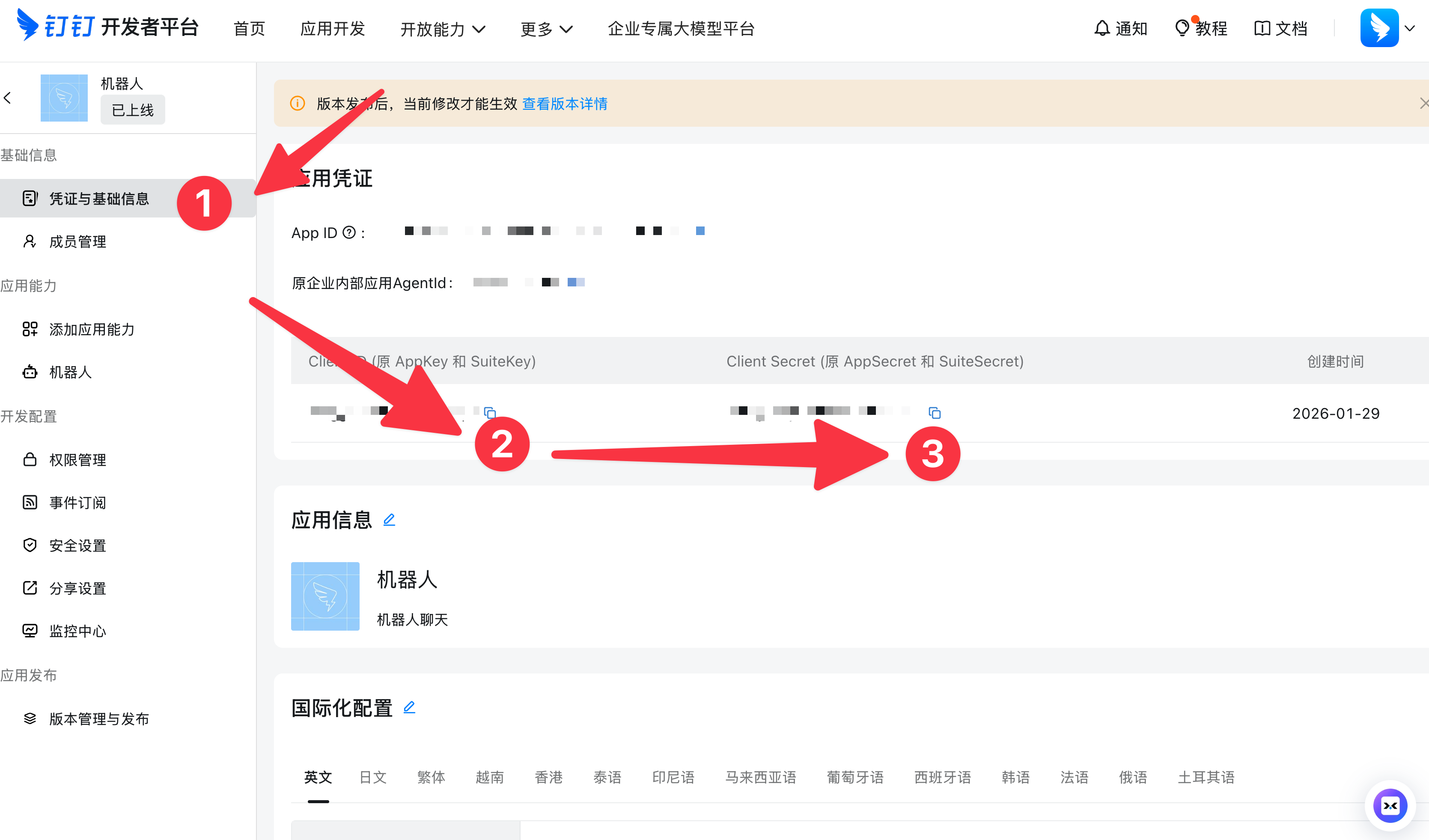
获取密钥
复制 Client ID 和 Client Secret:
6
配置 clawdbot
用编程工具根据官网进行配置:
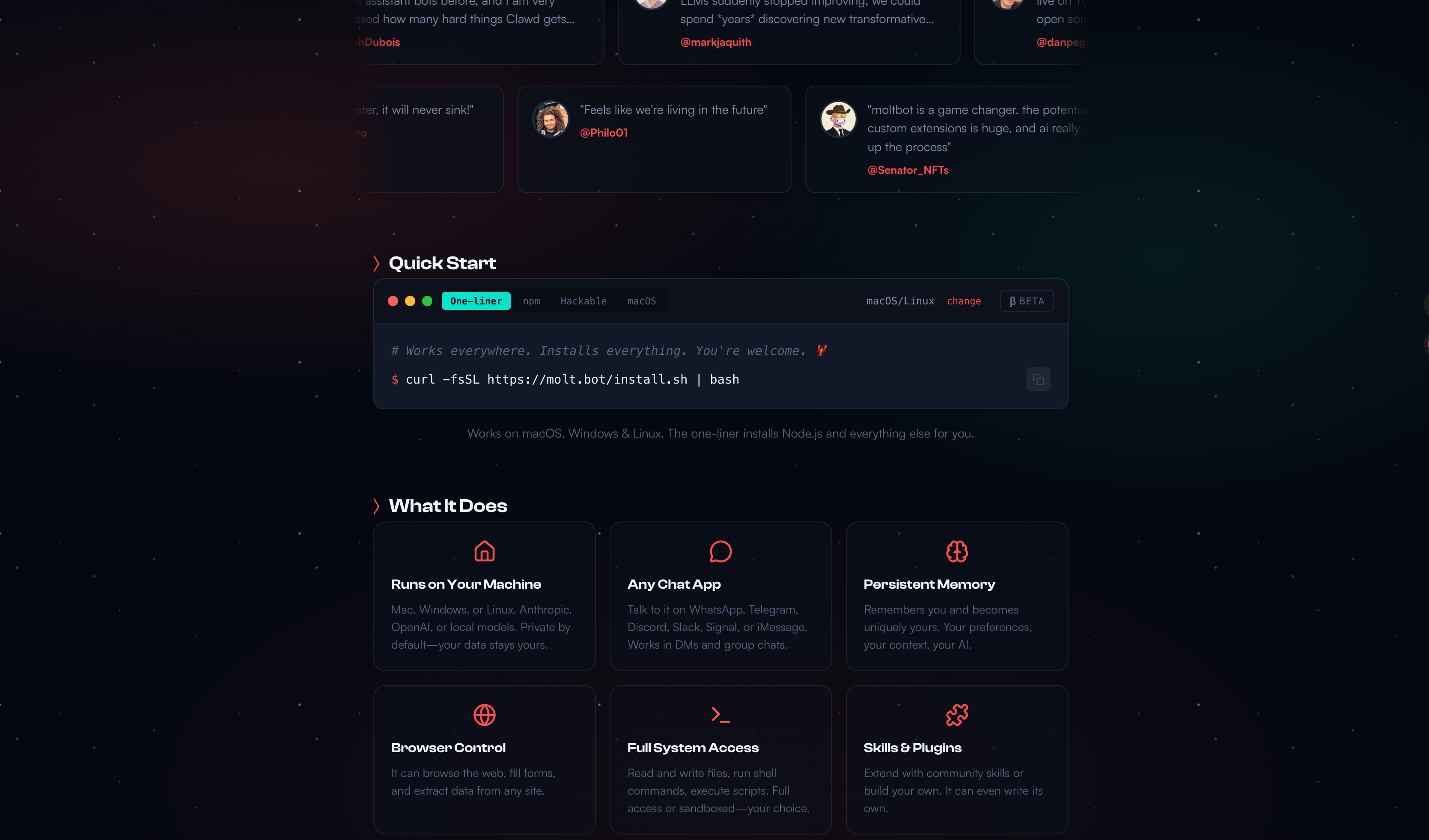
把下面的指令发给 AI 执行:
远程安装
clawdbot plugins install https://github.com/DingTalk-Real-AI/dingtalk-moltbot-connector.git

应用ID
Client ID:填入你的信息

应用密钥
Client Secret:填入你的信息
后续插件升级用这个命令:
clawdbot plugins update dingtalk-connector
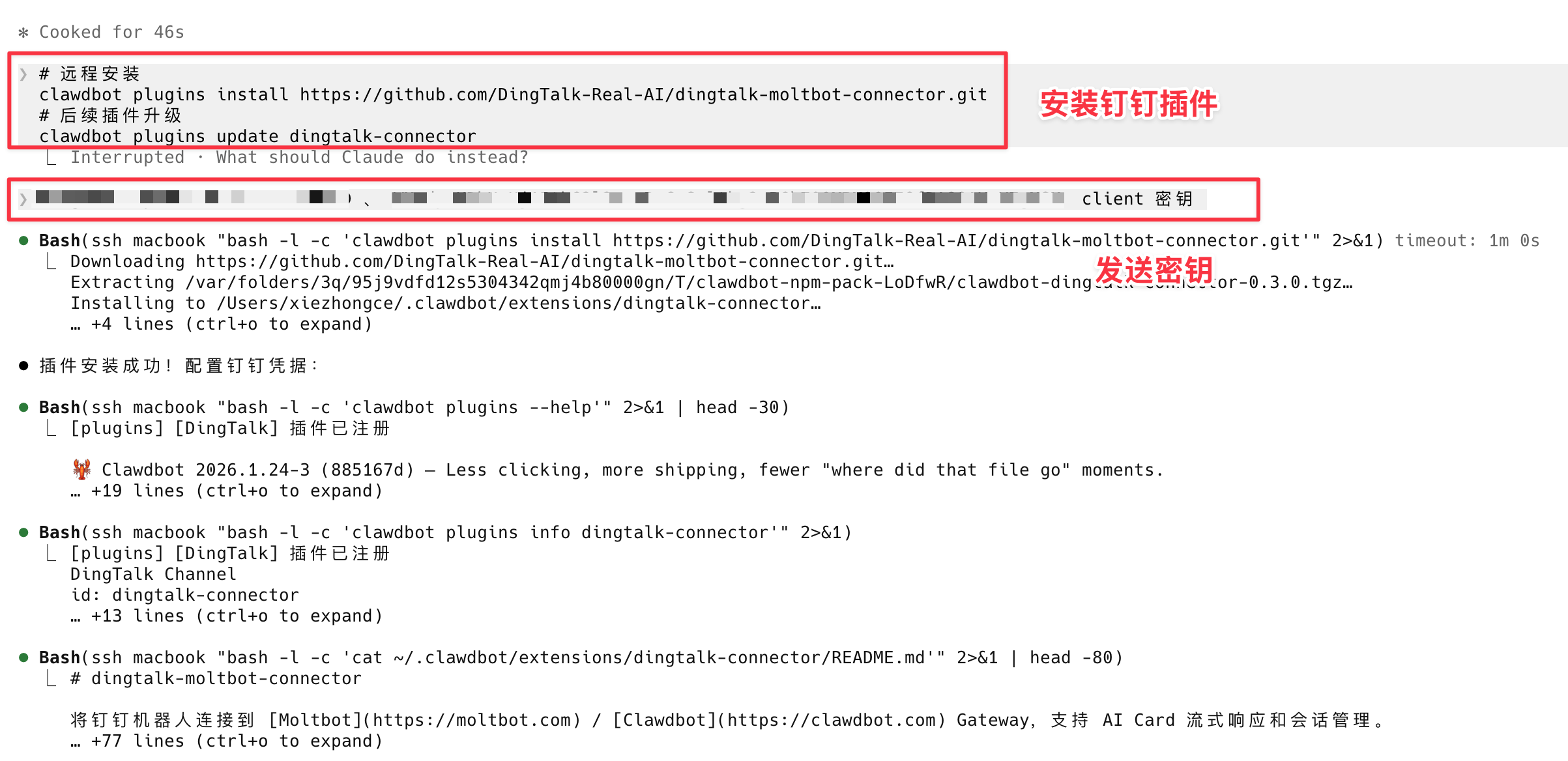
AI 执行一下就成功了:
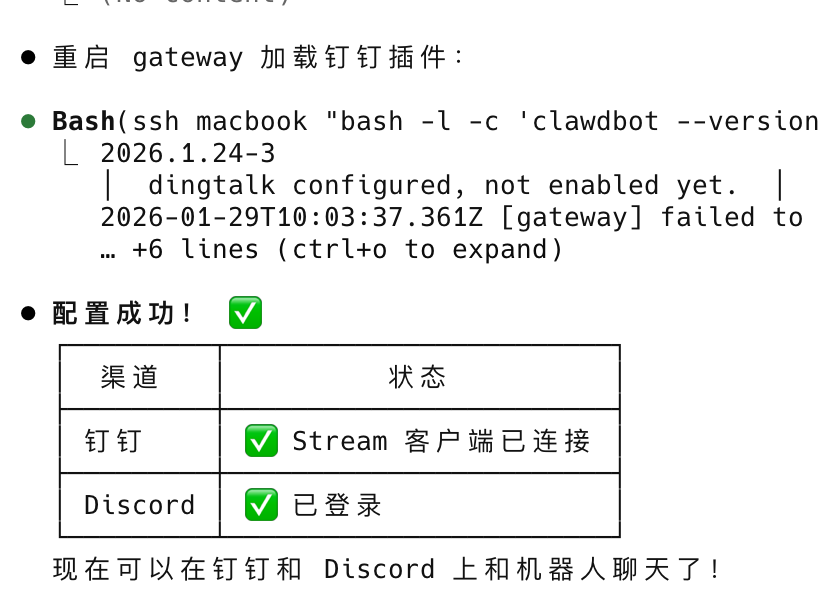
7
重启验证
输入重启 + 验证指令:
clawdbot gateway restart
clawdbot plugins list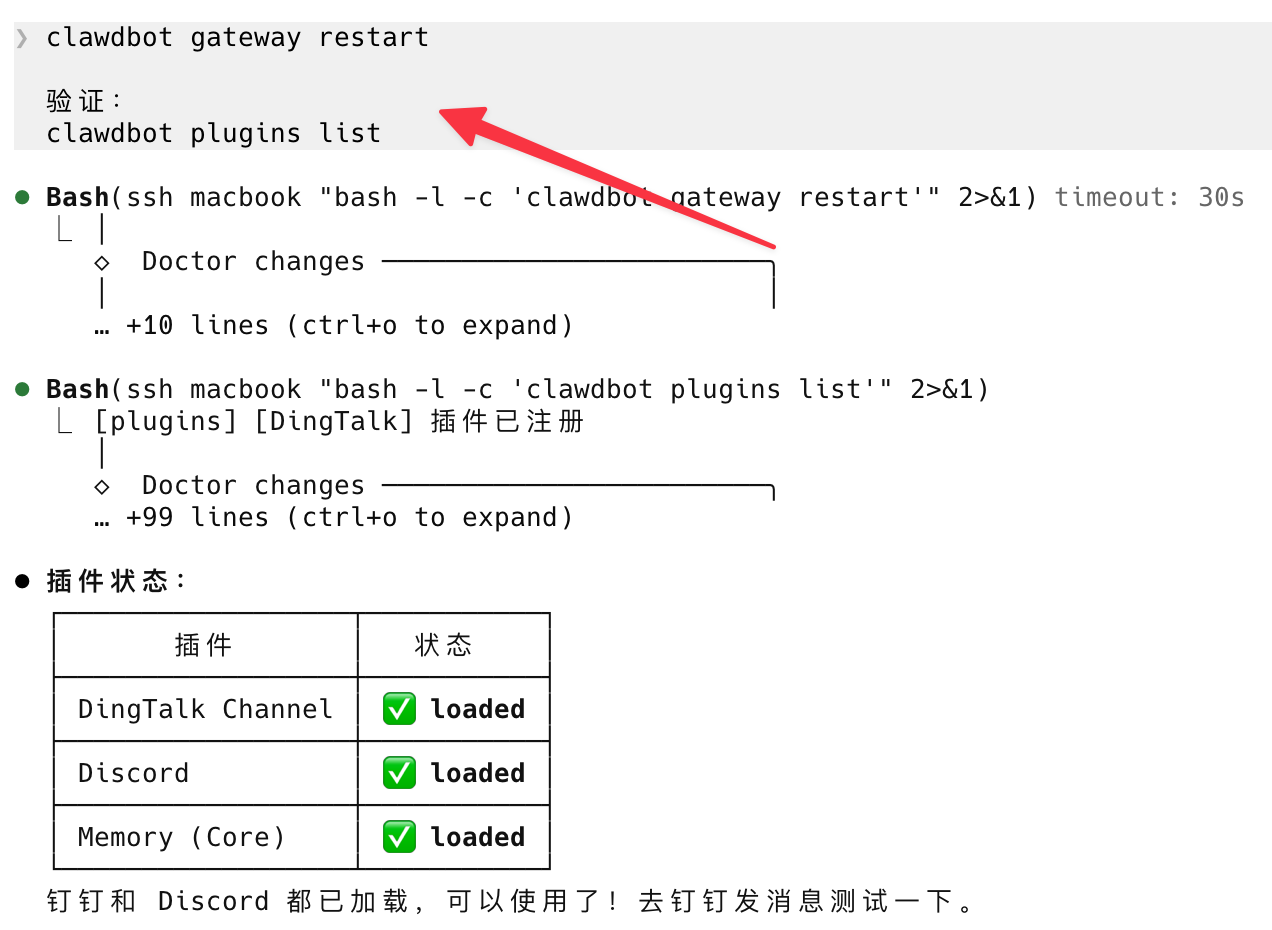
8
测试机器人
在钉钉里找到你的机器人,发消息测试:
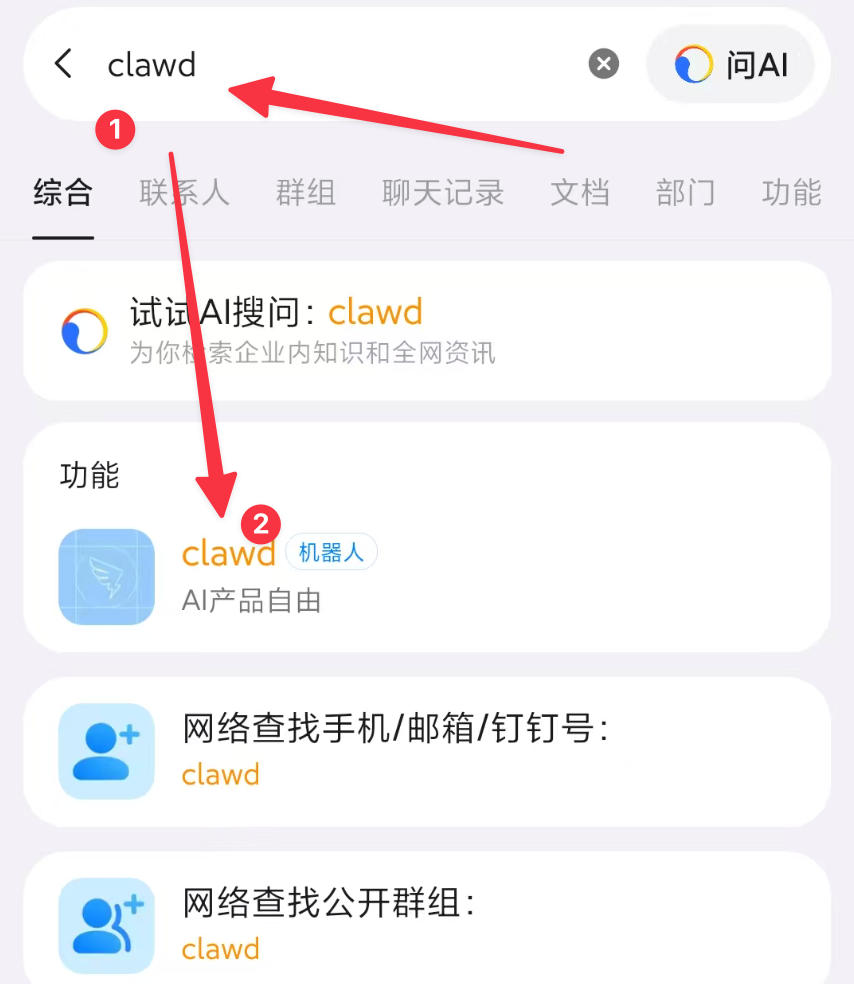
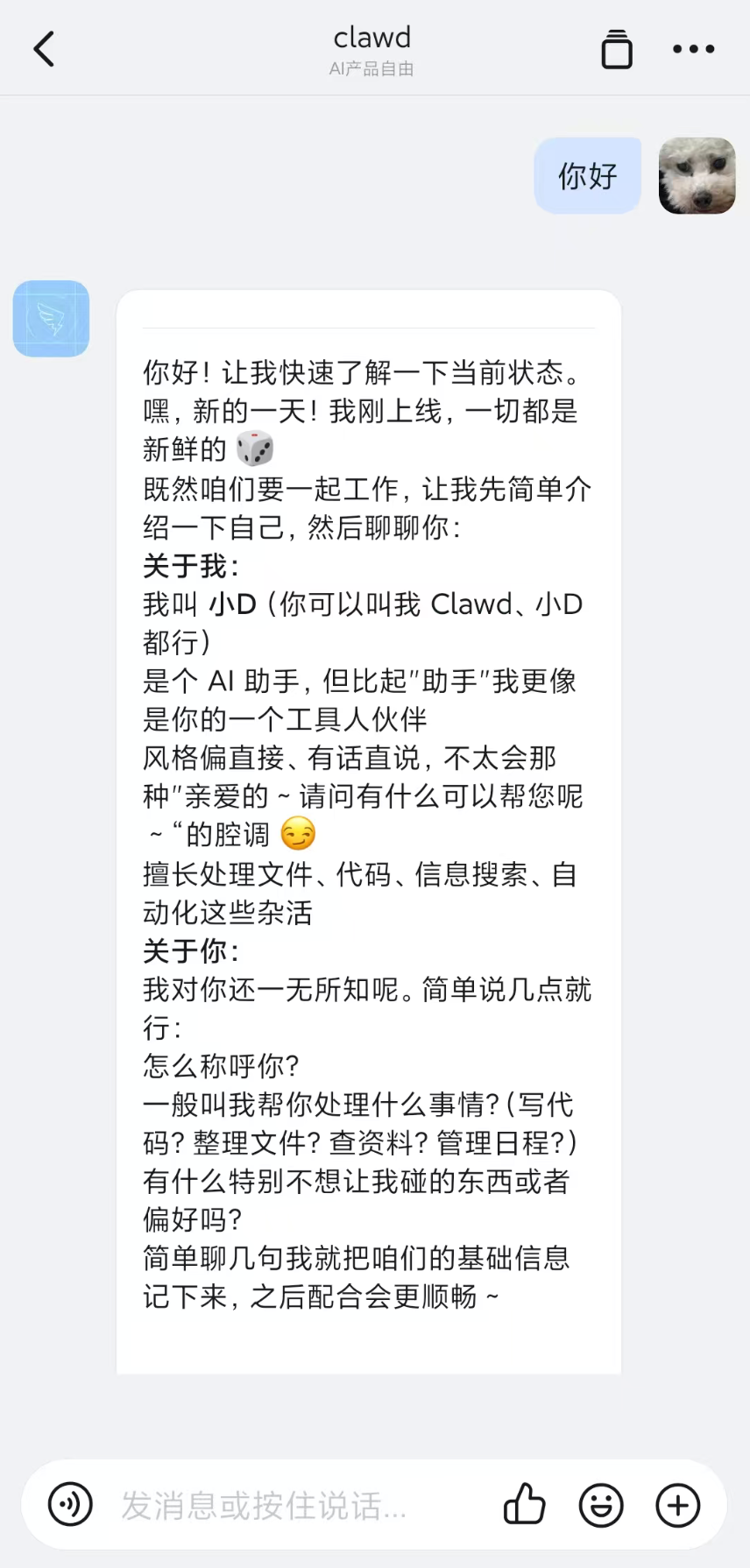
🎉 配置完成,现在你可以在钉钉里和 Moltbot 对话了。